Domain beerinnovations.de kaufen?
Wir ziehen mit dem Projekt
beerinnovations.de um.
Sind Sie am Kauf der Domain
beerinnovations.de interessiert?
domain@kv-gmbh.de · 0541-91531010
Domain beerinnovations.de kaufen?
Wie folienmaster übernehmen?
Um Folienmaster zu übernehmen, öffnen Sie zunächst die Präsentation, die den gewünschten Folienmaster enthält. Gehen Sie dann zum Register "Ansicht" und wählen Sie "Folienmaster" aus. Nun können Sie den gewünschten Folienmaster auswählen und auf "Übernehmen" klicken. Dadurch wird der ausgewählte Folienmaster auf alle Folien in Ihrer Präsentation angewendet. Vergessen Sie nicht, Ihre Änderungen zu speichern, bevor Sie die Präsentation schließen. **
Was ist der folienmaster?
Der Folienmaster ist eine Funktion in Präsentationsprogrammen wie Microsoft PowerPoint oder Google Slides, die es ermöglicht, das Design und Layout aller Folien in einer Präsentation zentral zu steuern. Auf dem Folienmaster können Elemente wie Hintergrundfarben, Schriftarten, Logos und Platzhalter für Text und Bilder festgelegt werden. Änderungen, die auf dem Folienmaster vorgenommen werden, werden automatisch auf alle Folien in der Präsentation übertragen. Dies erleichtert die Konsistenz im Design und spart Zeit bei der Gestaltung von Präsentationen. Der Folienmaster kann auch dazu verwendet werden, um Präsentationen ein einheitliches Erscheinungsbild zu verleihen und das Branding eines Unternehmens oder einer Organisation zu stärken. **
Ähnliche Suchbegriffe für Folienmaster
Top-Angebote
Produkte zum Begriff Folienmaster:
-
Hlatky, Michael: Bierbrauen für jedermannBierbrauen für jedermann , Hopfen und Malz ¿ Das erste und erfolgreichste Buch zum Thema ¿ Weizen, Pils, Kölsch und Märzen selbst gebraut ¿ Kurzvideos zu wichtigen Arbeitsschritten Bereits über 100.000 verkaufte Exemplare Mit wenigen Grundzutaten und einigen Geräten lässt sich auch zu Hause gutes Bier nach persönlichem Geschmack bereiten. "Bierbrauen für jedermann" war nicht nur das erste, sondern auch das erfolgreichste, populäre Buch zum Thema. Detaillierte Schritt-für-Schritt-Anleitungen für jeden einzelnen Produktionsschritt, die Vorstellung aller verwendeten Rohstoffe und die wichtigsten Grundrezepte sowie Rezepte für Spezialbiere wie Hanf- oder Dinkelbier, englisches Stout oder russisches Kwaas garantieren höchsten Biergenuss. In dieser erweiterten Neuauflage geht der Bestseller auf die neuesten Entwicklungen vor allem bei Hopfen und Hefen ein und ist das erste multimediale Buch zum Thema: Kurzvideos zu einzelnen Arbeitsschritten im Brauprozess! , Auto-Tuning & -Styling > Auto & Motorrad: Teile , Erscheinungsjahr: 201812, Produktform: Leinen, Autoren: Hlatky, Michael, Seitenzahl/Blattzahl: 184, Abbildungen: durchgehend farbig bebildert, Keyword: Beir brauen lernen; Bier Brau Set; Bier Brauanleitung; Bier brauchen Buch; Bier brauen; Bier brauen Anleitung; Bier brauen Rezept; Bier brauen zuhause; Bier selbst brauen; Bierbrauen; Bierbraukurs; Bierbrauset; Bierherstellung; Braumeister; Dinkelbier selber bauen; Hanfbier selber brauen; Kurzvideos Bierbrauen; Kurzvideos zum Bierbrauen; englisches Stout selber brauen; russisches Kwaas selber brauen, Fachschema: Bier~Brauerei, Warengruppe: HC/Getränke, Fachkategorie: Essen und Trinken: Getränke, UNSPSC: 49019900, Warenverzeichnis für die Außenhandelsstatistik: 49019900, Verlag: Stocker Leopold Verlag, Verlag: Stocker Leopold Verlag, Verlag: Leopold Stocker Verlag GmbH, Länge: 226, Breite: 172, Höhe: 15, Gewicht: 472, Produktform: Gebunden, Genre: Sachbuch/Ratgeber, Genre: Sachbuch/Ratgeber,22,00 €*Versand: 0,00 €Sichere Weiterleitung zum Anbieter
-
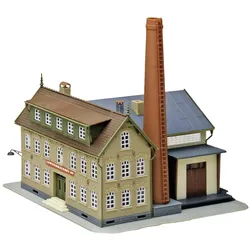
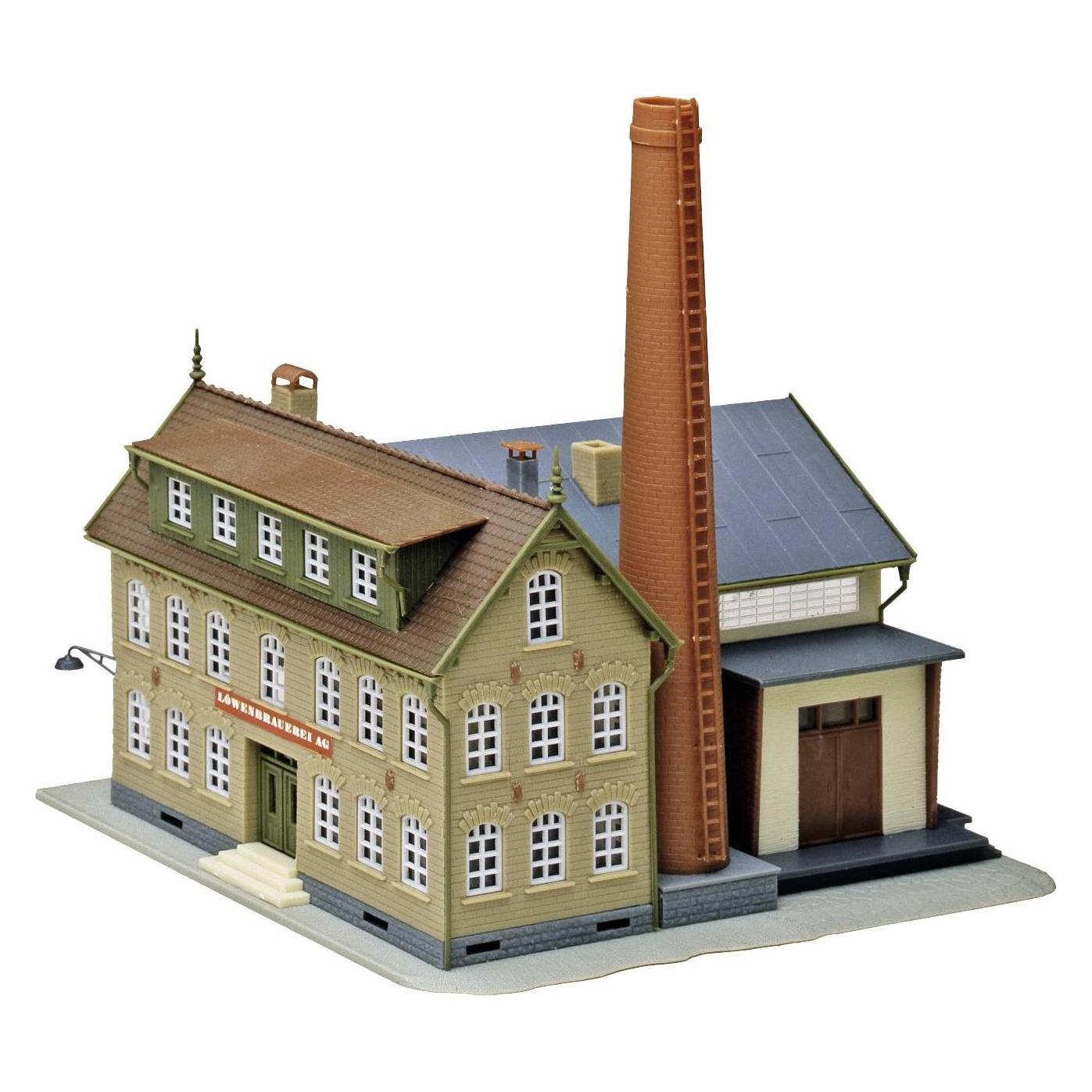
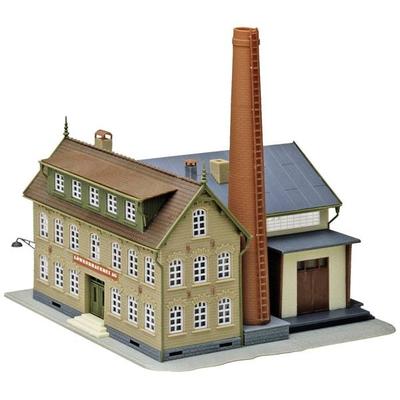
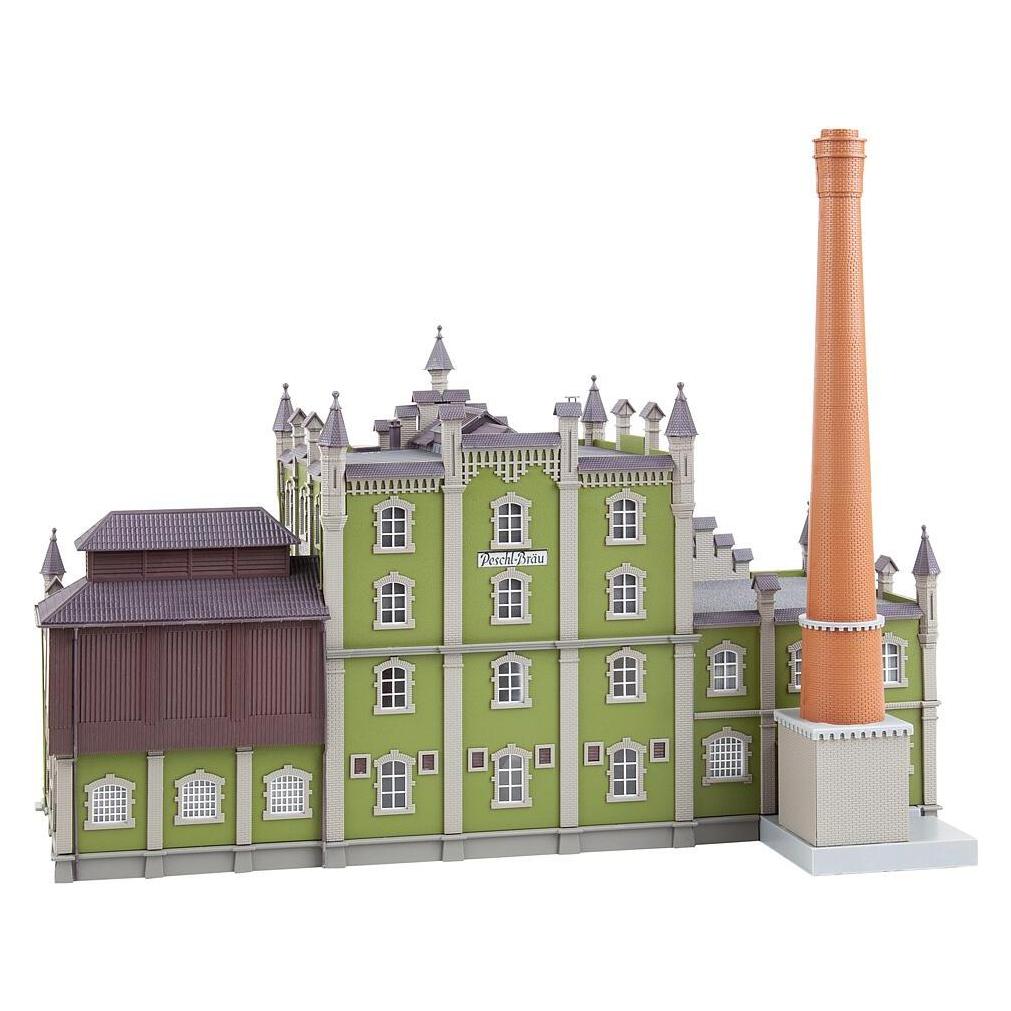
Faller Aktions-Set BrauereiRepräsentatives Brauereigebäude mit dekorativen Zinnen und Turmerkern im Stil der Gründerzeit. Das zentrale Sud- und Maschinenhaus wird von zwei seitlichen Gewerbeanbauten flankiert. Eine Laderampe, ein rückseitig angebauter Schornstein und vier kupferfarbene Sudkessel für die Innenausstattung und Dekoration der niederbayerischen Peschl-Brauerei komplettieren das Modell.82,95 €*Versand: 0,00 €Sichere Weiterleitung zum Anbieter


-
Wie ändere ich den folienmaster?
Um den Folienmaster in PowerPoint zu ändern, klicke auf die Registerkarte "Ansicht" und wähle dort "Folienmaster" aus. Dort kannst du das Layout, die Schriftarten, Farben und Hintergründe für alle Folien in deiner Präsentation anpassen. Du kannst auch neue Platzhalter hinzufügen oder bestehende löschen. Vergiss nicht, nachdem du deine Änderungen vorgenommen hast, den Folienmaster zu speichern, damit sie auf alle Folien in deiner Präsentation angewendet werden. **
-
Wo finde ich den folienmaster?
Der Folienmaster ist in den meisten Präsentationsprogrammen wie Microsoft PowerPoint oder Google Slides in der Menüleiste oben zu finden. Du kannst auf den Reiter "Ansicht" klicken und dort die Option "Folienmaster" auswählen. Alternativ kannst du auch auf das Symbol für den Folienmaster in der Symbolleiste klicken, falls es dort angezeigt wird. Der Folienmaster ermöglicht es dir, das Design und Layout deiner Präsentation global zu ändern, indem du Einstellungen für Schriftarten, Farben, Hintergründe und Platzhalter festlegst. Wenn du den Folienmaster nicht finden kannst, kannst du auch in der Hilfe-Funktion des Programms nach "Folienmaster" suchen, um genaue Anweisungen zu erhalten. **
-
Wie kann ich folienmaster ändern?
Um den Folienmaster in PowerPoint zu ändern, musst du zuerst auf die Registerkarte "Ansicht" klicken. Dort findest du die Option "Folienmaster". Wenn du darauf klickst, öffnet sich der Folienmaster, in dem du das Layout und das Design der Folien anpassen kannst. Du kannst die Platzierung von Text, Grafiken und anderen Elementen ändern, Hintergrundbilder hinzufügen oder entfernen und Farben und Schriftarten anpassen. Nachdem du deine Änderungen vorgenommen hast, kannst du den Folienmaster speichern und auf alle Folien in deiner Präsentation anwenden. **
-
Für was ist der folienmaster?
Der Folienmaster in Präsentationsprogrammen wie PowerPoint oder Keynote dient dazu, das Design und Layout aller Folien in einer Präsentation einheitlich zu gestalten. Auf dem Folienmaster können Elemente wie Hintergrundfarben, Schriftarten, Logos und Platzhalter für Text und Bilder festgelegt werden. Dies ermöglicht es, schnell und einfach eine konsistente und professionelle Präsentation zu erstellen, ohne jedes einzelne Slide individuell gestalten zu müssen. Durch die Verwendung des Folienmasters wird auch sichergestellt, dass Änderungen am Design der Präsentation einfach und effizient umgesetzt werden können, da sie automatisch auf alle Folien übertragen werden. Insgesamt erleichtert der Folienmaster die Gestaltung und Bearbeitung von Präsentationen und sorgt für ein ansprechendes und professionelles Erscheinungsbild. **

Wo ist der folienmaster PowerPoint?
Der Folienmaster in PowerPoint befindet sich normalerweise im Register "Ansicht" oben in der Menüleiste. Wenn du auf "Ansicht" klickst, erscheint ein Dropdown-Menü, in dem du die Option "Folienmaster" auswählen kannst. Alternativ kannst du auch die Tastenkombination "Alt + Shift + M" verwenden, um direkt zum Folienmaster zu gelangen. Dort kannst du das Layout und das Design deiner Folien anpassen, um ein konsistentes Erscheinungsbild für deine Präsentation zu erstellen. Hast du noch weitere Fragen dazu? **
Wie arbeitet man mit einem folienmaster?
Um mit einem Folienmaster zu arbeiten, öffnen Sie zuerst Ihre Präsentation und gehen dann zum Register "Ansicht". Dort wählen Sie die Option "Folienmaster" aus. Im Folienmaster können Sie das Layout und das Design Ihrer Folien anpassen, wie z.B. Hintergrundfarben, Schriftarten und Platzhalter für Text und Bilder. Sie können auch Platzhalter hinzufügen, verschieben oder löschen, um das Erscheinungsbild Ihrer Präsentation zu gestalten. Nachdem Sie Ihre Änderungen vorgenommen haben, können Sie den Folienmaster speichern und Ihre Präsentation mit dem neuen Design verwenden. **
Top-Angebote
Produkte zum Begriff Folienmaster:
-
Hlatky, Michael: Bierbrauen für jedermannBierbrauen für jedermann , Hopfen und Malz ¿ Das erste und erfolgreichste Buch zum Thema ¿ Weizen, Pils, Kölsch und Märzen selbst gebraut ¿ Kurzvideos zu wichtigen Arbeitsschritten Bereits über 100.000 verkaufte Exemplare Mit wenigen Grundzutaten und einigen Geräten lässt sich auch zu Hause gutes Bier nach persönlichem Geschmack bereiten. "Bierbrauen für jedermann" war nicht nur das erste, sondern auch das erfolgreichste, populäre Buch zum Thema. Detaillierte Schritt-für-Schritt-Anleitungen für jeden einzelnen Produktionsschritt, die Vorstellung aller verwendeten Rohstoffe und die wichtigsten Grundrezepte sowie Rezepte für Spezialbiere wie Hanf- oder Dinkelbier, englisches Stout oder russisches Kwaas garantieren höchsten Biergenuss. In dieser erweiterten Neuauflage geht der Bestseller auf die neuesten Entwicklungen vor allem bei Hopfen und Hefen ein und ist das erste multimediale Buch zum Thema: Kurzvideos zu einzelnen Arbeitsschritten im Brauprozess! , Auto-Tuning & -Styling > Auto & Motorrad: Teile , Erscheinungsjahr: 201812, Produktform: Leinen, Autoren: Hlatky, Michael, Seitenzahl/Blattzahl: 184, Abbildungen: durchgehend farbig bebildert, Keyword: Beir brauen lernen; Bier Brau Set; Bier Brauanleitung; Bier brauchen Buch; Bier brauen; Bier brauen Anleitung; Bier brauen Rezept; Bier brauen zuhause; Bier selbst brauen; Bierbrauen; Bierbraukurs; Bierbrauset; Bierherstellung; Braumeister; Dinkelbier selber bauen; Hanfbier selber brauen; Kurzvideos Bierbrauen; Kurzvideos zum Bierbrauen; englisches Stout selber brauen; russisches Kwaas selber brauen, Fachschema: Bier~Brauerei, Warengruppe: HC/Getränke, Fachkategorie: Essen und Trinken: Getränke, UNSPSC: 49019900, Warenverzeichnis für die Außenhandelsstatistik: 49019900, Verlag: Stocker Leopold Verlag, Verlag: Stocker Leopold Verlag, Verlag: Leopold Stocker Verlag GmbH, Länge: 226, Breite: 172, Höhe: 15, Gewicht: 472, Produktform: Gebunden, Genre: Sachbuch/Ratgeber, Genre: Sachbuch/Ratgeber,22,00 €*Versand: 0,00 €Sichere Weiterleitung zum Anbieter
-
Wie folienmaster übernehmen?
Um Folienmaster zu übernehmen, öffnen Sie zunächst die Präsentation, die den gewünschten Folienmaster enthält. Gehen Sie dann zum Register "Ansicht" und wählen Sie "Folienmaster" aus. Nun können Sie den gewünschten Folienmaster auswählen und auf "Übernehmen" klicken. Dadurch wird der ausgewählte Folienmaster auf alle Folien in Ihrer Präsentation angewendet. Vergessen Sie nicht, Ihre Änderungen zu speichern, bevor Sie die Präsentation schließen. **
-
Was ist der folienmaster?
Der Folienmaster ist eine Funktion in Präsentationsprogrammen wie Microsoft PowerPoint oder Google Slides, die es ermöglicht, das Design und Layout aller Folien in einer Präsentation zentral zu steuern. Auf dem Folienmaster können Elemente wie Hintergrundfarben, Schriftarten, Logos und Platzhalter für Text und Bilder festgelegt werden. Änderungen, die auf dem Folienmaster vorgenommen werden, werden automatisch auf alle Folien in der Präsentation übertragen. Dies erleichtert die Konsistenz im Design und spart Zeit bei der Gestaltung von Präsentationen. Der Folienmaster kann auch dazu verwendet werden, um Präsentationen ein einheitliches Erscheinungsbild zu verleihen und das Branding eines Unternehmens oder einer Organisation zu stärken. **
-
Wie ändere ich den folienmaster?
Um den Folienmaster in PowerPoint zu ändern, klicke auf die Registerkarte "Ansicht" und wähle dort "Folienmaster" aus. Dort kannst du das Layout, die Schriftarten, Farben und Hintergründe für alle Folien in deiner Präsentation anpassen. Du kannst auch neue Platzhalter hinzufügen oder bestehende löschen. Vergiss nicht, nachdem du deine Änderungen vorgenommen hast, den Folienmaster zu speichern, damit sie auf alle Folien in deiner Präsentation angewendet werden. **
-
Wo finde ich den folienmaster?
Der Folienmaster ist in den meisten Präsentationsprogrammen wie Microsoft PowerPoint oder Google Slides in der Menüleiste oben zu finden. Du kannst auf den Reiter "Ansicht" klicken und dort die Option "Folienmaster" auswählen. Alternativ kannst du auch auf das Symbol für den Folienmaster in der Symbolleiste klicken, falls es dort angezeigt wird. Der Folienmaster ermöglicht es dir, das Design und Layout deiner Präsentation global zu ändern, indem du Einstellungen für Schriftarten, Farben, Hintergründe und Platzhalter festlegst. Wenn du den Folienmaster nicht finden kannst, kannst du auch in der Hilfe-Funktion des Programms nach "Folienmaster" suchen, um genaue Anweisungen zu erhalten. **
Ähnliche Suchbegriffe für Folienmaster
-
Faller Aktions-Set BrauereiRepräsentatives Brauereigebäude mit dekorativen Zinnen und Turmerkern im Stil der Gründerzeit. Das zentrale Sud- und Maschinenhaus wird von zwei seitlichen Gewerbeanbauten flankiert. Eine Laderampe, ein rückseitig angebauter Schornstein und vier kupferfarbene Sudkessel für die Innenausstattung und Dekoration der niederbayerischen Peschl-Brauerei komplettieren das Modell.82,95 €*Versand: 0,00 €Sichere Weiterleitung zum Anbieter
-
Faller 190081 H0 Brauerei PeschlRepräsentatives Brauereigebäude mit dekorativen Zinnen und Turmerkern im Stil der Gründerzeit. Das zentrale Sud- und Maschinenhaus flankieren zwei seitliche Gewerbeanbauten. Eine Laderampe, ein rückseitig angebauter Schornstein, vier kupferfarbene Sudkessel für die Innenausstattung und Dekos der niederbayerischen Peschl-Brauerei komplettieren das Modell.66,62 €*Versand: 0,00 €Sichere Weiterleitung zum Anbieter
-
Wie kann ich folienmaster ändern?
Um den Folienmaster in PowerPoint zu ändern, musst du zuerst auf die Registerkarte "Ansicht" klicken. Dort findest du die Option "Folienmaster". Wenn du darauf klickst, öffnet sich der Folienmaster, in dem du das Layout und das Design der Folien anpassen kannst. Du kannst die Platzierung von Text, Grafiken und anderen Elementen ändern, Hintergrundbilder hinzufügen oder entfernen und Farben und Schriftarten anpassen. Nachdem du deine Änderungen vorgenommen hast, kannst du den Folienmaster speichern und auf alle Folien in deiner Präsentation anwenden. **
-
Für was ist der folienmaster?
Der Folienmaster in Präsentationsprogrammen wie PowerPoint oder Keynote dient dazu, das Design und Layout aller Folien in einer Präsentation einheitlich zu gestalten. Auf dem Folienmaster können Elemente wie Hintergrundfarben, Schriftarten, Logos und Platzhalter für Text und Bilder festgelegt werden. Dies ermöglicht es, schnell und einfach eine konsistente und professionelle Präsentation zu erstellen, ohne jedes einzelne Slide individuell gestalten zu müssen. Durch die Verwendung des Folienmasters wird auch sichergestellt, dass Änderungen am Design der Präsentation einfach und effizient umgesetzt werden können, da sie automatisch auf alle Folien übertragen werden. Insgesamt erleichtert der Folienmaster die Gestaltung und Bearbeitung von Präsentationen und sorgt für ein ansprechendes und professionelles Erscheinungsbild. **
-
Wo ist der folienmaster PowerPoint?
Der Folienmaster in PowerPoint befindet sich normalerweise im Register "Ansicht" oben in der Menüleiste. Wenn du auf "Ansicht" klickst, erscheint ein Dropdown-Menü, in dem du die Option "Folienmaster" auswählen kannst. Alternativ kannst du auch die Tastenkombination "Alt + Shift + M" verwenden, um direkt zum Folienmaster zu gelangen. Dort kannst du das Layout und das Design deiner Folien anpassen, um ein konsistentes Erscheinungsbild für deine Präsentation zu erstellen. Hast du noch weitere Fragen dazu? **
-
Wie arbeitet man mit einem folienmaster?
Um mit einem Folienmaster zu arbeiten, öffnen Sie zuerst Ihre Präsentation und gehen dann zum Register "Ansicht". Dort wählen Sie die Option "Folienmaster" aus. Im Folienmaster können Sie das Layout und das Design Ihrer Folien anpassen, wie z.B. Hintergrundfarben, Schriftarten und Platzhalter für Text und Bilder. Sie können auch Platzhalter hinzufügen, verschieben oder löschen, um das Erscheinungsbild Ihrer Präsentation zu gestalten. Nachdem Sie Ihre Änderungen vorgenommen haben, können Sie den Folienmaster speichern und Ihre Präsentation mit dem neuen Design verwenden. **
* Alle Preise verstehen sich inklusive der gesetzlichen Mehrwertsteuer und ggf. zuzüglich Versandkosten. Die Angebotsinformationen basieren auf den Angaben des jeweiligen Shops und werden über automatisierte Prozesse aktualisiert. Eine Aktualisierung in Echtzeit findet nicht statt, so dass es im Einzelfall zu Abweichungen kommen kann. ** Hinweis: Teile dieses Inhalts wurden von KI erstellt.